Seu teste completo de 15 dias está esperando. Entre com o seu e-mail para liberar.
.pdf
Ajustar páginaSe precisar, arraste os cantos para ajustar
📱
AssinaturaAssine com o dedo no quadro
Exemplos e como usar
Como usar, passo a passo
📷Escanear um documento
Toque em Escanear e fotografe o papel inteiro.
Na tela Confira o recorte, a borda verde mostra onde vai cortar. Se estiver certo, toque em Salvar página.
Documento com várias páginas: toque em Salvar + próxima e a câmera já abre para a página seguinte.
Fotos que já estão no celular: toque em Galeria e escolha uma ou várias de uma vez.
Para sair perfeito: boa luz, papel sobre fundo mais escuro que ele, celular reto em cima da folha e um toque na tela para focar antes de fotografar.
✂️Ajustar o recorte e as páginas
Recorte: arraste os cantos verdes. Uma lupa aparece no topo para você acertar a borda do papel.
Filtros:Cor (o padrão: papel branco, sem sombra e com as cores reais), Documento (preto e branco, bom para texto simples), Cinza ou Original.
Página inteira: usa a foto toda, sem recortar.
Em cada página da lista: ◀▶ mudam a ordem, ↻ gira, ✎ refaz o recorte e ✕ exclui (toque duas vezes para confirmar).
O app endireita a página e gira documentos fotografados de lado sozinho.
✍️Assinar
Toque em ✍ na página que quer assinar.
Na primeira vez, assine com o dedo no quadro branco e toque em Usar. A assinatura fica guardada neste celular.
Arraste a assinatura até o lugar certo, ajuste o tamanho na barra e toque em Aplicar.
É uma assinatura desenhada, como no papel. Não substitui certificado digital.
📤Enviar por WhatsApp ou e-mail
Escolha o formato: PDF (tudo num arquivo só, o mais usado) ou JPG (uma imagem por página).
Se quiser, troque o Nome do arquivo. Sem mudar, ele usa a data e a hora.
Toque em Enviar e escolha WhatsApp, Gmail ou outro app. O botão ⬇ salva no celular.
Meu mês: com sua conta, as notinhas e a caderneta que você transforma em planilha vão se juntando sozinhas. Em Meu mês você vê quanto entrou, quanto saiu, para onde foi o dinheiro, a comparação com o mês anterior e a lista de quem te deve (toque em Recebi quando pagarem). Se preferir, desligue Guardar no Meu mês no fim dessa tela.
Histórico: tudo que você envia fica guardado em Histórico para reenviar depois (os 60 mais recentes, só neste celular).
📝Word, Excel e tradução
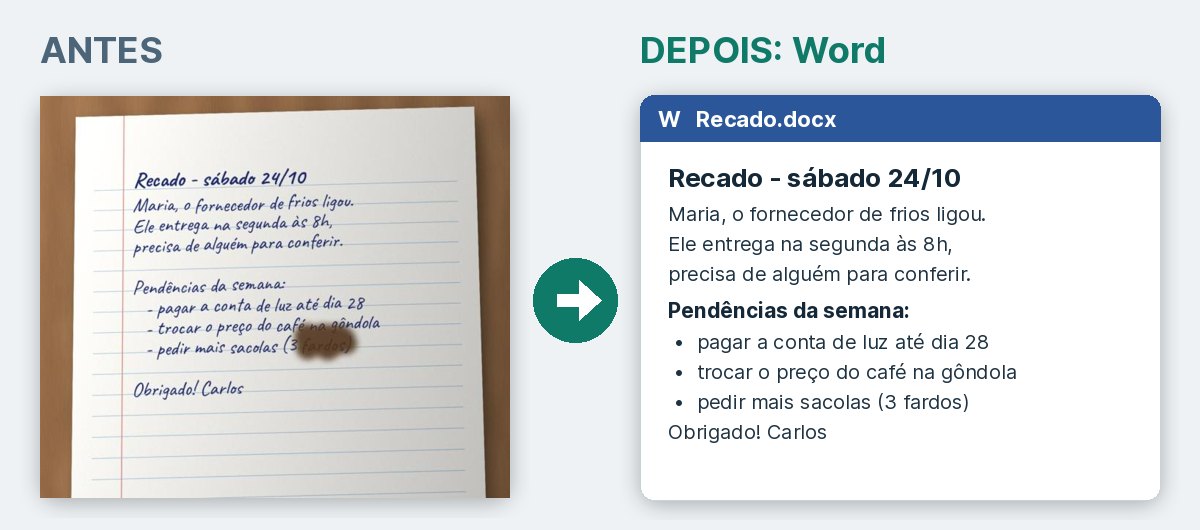
Word: lê texto escrito à mão ou impresso e entrega um documento editável.
Excel: lê tabelas, listas e cadernos e entrega uma planilha formatada.
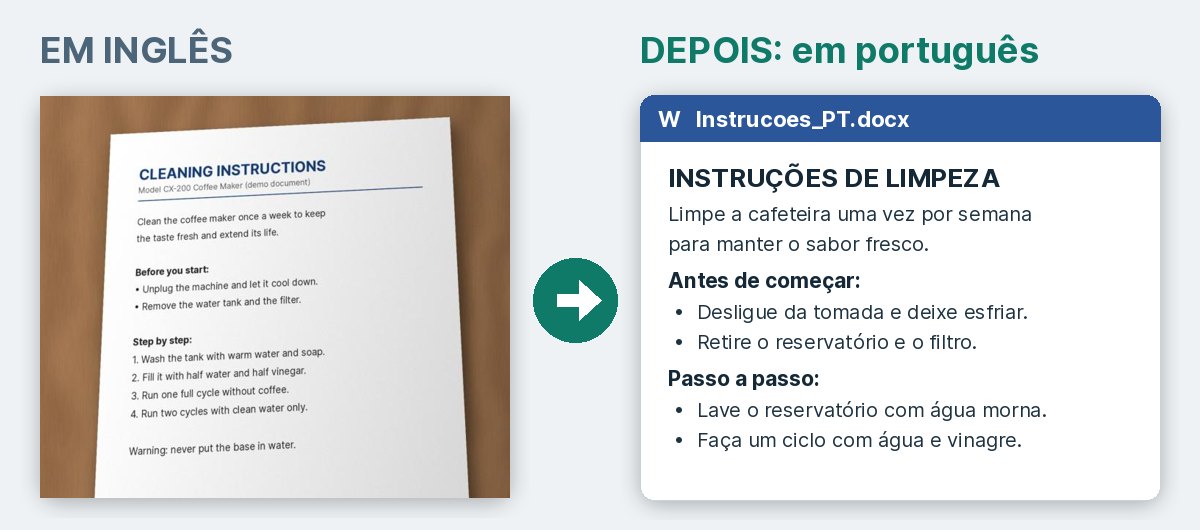
Traduzir: escolha Word e, em 🌐 Traduzir, o idioma (português, inglês ou espanhol). O app descobre sozinho o idioma da foto e entrega o Word já traduzido, com títulos, listas e tabelas no lugar. Nomes, valores e datas não são traduzidos.
Escaneie, escolha Word ou Excel e toque em Enviar. Leva até 1 minuto. Depois toque em Enviar ou Baixar na tela Arquivo pronto.
Palavras que o Papelzinho não conseguiu ler com certeza aparecem com [?] em vermelho. Confira antes de usar, principalmente números.
Até 10 páginas por vez. Cada página usa 1 da sua cota mensal; quando ela acaba, usa as páginas do pacote avulso, se você tiver. Mandar o mesmo arquivo de novo (Enviar e depois Baixar) não gasta outra vez.
Precisa de internet e de uma conta (é grátis).
👤Conta, planos e pagamento
Entrar: toque em Entrar e digite seu nome e e-mail. Não tem senha. Em alguns casos o app manda um código de 6 números para o e-mail: olhe também no spam.
Fase de testes: o Papelzinho está liberado para você testar. Os planos pagos chegam depois dos testes.
O botão com o nome do plano mostra quantas páginas você já converteu em Word, Excel ou tradução no mês e quando a cota renova.
Planos:Rascunho grátis (5 páginas convertidas por mês), Caderno R$ 9,90 por mês ou R$ 89 por ano (300) e Arquivo R$ 29,90 por mês ou R$ 249 por ano (1.500). Escanear, PDF, assinatura e histórico são livres em todos.
Pagar: no botão da conta, escolha Cartão de crédito (assinatura mensal que libera na hora e renova sozinha), Pix mensal, Pix anual (com desconto) ou o Pacote avulso (50 páginas por R$ 4,90, sem mensalidade, que não vencem). Leia o QR Code no app do banco ou use Copiar código Pix. Confira se o recebedor é LGGODOY.
Pagando com Pix pelo app, o plano é liberado sozinho em poucos segundos e vale por 1 mês (ou 1 ano no Pix anual).
📲Instalar e usar sem internet
Android (Chrome): menu ⋮ → Adicionar à tela inicial ou Instalar app.
iPhone (Safari): botão de compartilhar → Adicionar à Tela de Início.
Instalado, ele abre pelo ícone e escaneia, gera PDF e JPG mesmo sem internet. Word, Excel e a conta precisam de internet.
💬Dúvidas frequentes
Cortou errado: toque em ✎ e arraste os cantos, ou use Página inteira.
Ficou borrado: refaça a foto com mais luz e tocando na tela para focar.
O botão Enviar não abre o WhatsApp (Android): o arquivo é salvo em Downloads. No WhatsApp, toque no clipe e anexe.
O código de login não chegou: espere 1 minuto, olhe no spam e toque em Reenviar código.
Paguei e o plano não mudou: envie o comprovante e o e-mail da conta para o suporte. Depois feche e abra o app.
Saí do app ou atendi o telefone. Perdi as páginas? Não. O que você está fazendo fica guardado no celular, mesmo sem internet. Ao abrir de novo, continua de onde parou. Para começar outro documento, toque em Começar novo.
Meus documentos ficam salvos onde? Só no seu celular. Na conversão para Word ou Excel, as páginas passam por um serviço de leitura automática e não ficam guardadas. Veja a política de privacidade.
Suporte: papelzinho.financeiro@gmail.com
Pare de digitar o que está no papel.
Tire uma foto. O Papelzinho entrega a planilha pronta.
Serve para você se:junta notinhas para controlar gastos ou pedir reembolsoconta estoque no papelanota tudo e depois alguém precisa digitar
Teste completo por 15 dias.
Limpando a sombra do papel…
Meu mês
Histórico
Processando…Não saia do app e deixe a tela ligada até terminar.
Arquivo pronto
Confira o conteúdo antes de usar. Palavras duvidosas vêm marcadas com [?].
O que você achou?
Obrigado! Sua opinião chegou e ajuda muito.
Salvar o Papelzinho na tela do celular
O Papelzinho ganhou novidades
📊
Meu mêsBotão novo no alto da tela. Mostra quanto entrou, quanto saiu, quanto sobrou e quem te deve. As notinhas e a caderneta entram lá sozinhas.
🔢
Lista ou tabelaOpção nova: lista de números, códigos ou colunas vira Excel, cada coluna no seu lugar.
✂️
Aviso de papel cortadoSe um pedaço do papel ficar de fora da foto, o app avisa para tirar de novo.
✨
Página mais limpaAo salvar a página, uma linha verde passa limpando a sombra.
Posso fazer isso no Papelzinho?
Na primeira vez, o celular pergunta se pode usar o microfone: toque em Permitir.
ou escreva aqui:
Link pronto para enviar
Este celular não deixa mandar Word e Excel direto, então o arquivo vai por um link. Quem receber toca no link e abre o arquivo. O link vale por 7 dias.